Showing posts with label Tutorial. Show all posts

Sunday, May 6, 2018

Cara Meningkatkan Alexa Rank Dengan Cepat Terbaru

Cara Mendaftarkan Blog Ke Alexa Rank Terbaru
Ini Adalah Template Sebuah Entri
Alexa adalah sebuah perusahaan milik Amazon.com yang menyediakan data informasi tentang peringkat ranking suatu situs baik untuk blogger / blogspot, wordpress, mwb (mywapblog) maupun website di internet. Dengan mendaftar blog ke Alexa maka akan mempercepat penurunan alexa rank terlebih lagi menginstal Alexa toolbar pada browser dan memasang widget alexa pada blog dapat menurunkan alexa rank dengan cepat dan meningkatkan page rank sebuah website. Cara mendaftarkan dan verifikasi blog ke Alexa di tampilan terbaru sekarang berbeda dengan sebelumnya karena Alexa.com banyak mengalami perubahan baik cara kerja maupun fitur nya.

Cara Mendaftarkan Blog Ke Alexa Rank Terbaru

Kali ini saya akan share gimana Cara Mendaftarkan Blog Ke Alexa Rank Lengkap Terbaru, silahkan ikuti tutorial langkah langkah berikut lengkap beserta gambarnya buat sobat yang ingin agar alexa rank cepat naik.

Cara Daftar dan Verifikasi Blog di Alexa Terbaru :

1. Buka alamat web www.alexa.com lalu klik tombol Create an Account seperti gambar berikut.


2. Masukkan alamat email yang aktif karena nanti akan dikirimkan email verifikasi lalu klik Create.


3. Verify your Account, email verifikasi dari Alexa telah dikirim ke alamat email sobat tersebut.


4. Kemudian masuk ke email sobat lalu cari pesan verifikasi dari Alexa.com lalu buka dan klik link seperti gambar di bawah ini.


5. Choose Your Password, masukkan password yang sama pada Set dan Verify Password lalu klik Submit Password.


6. Maka akan muncul halaman dashboard alexa selanjutnya untuk langkah verifikasi blog masukkan alamat url blog pada kotak seperti gambar di bawah ini lalu klik Find.


7. Jika sudah sobat akan melihat rank / peringkat blog tersebut di halaman berikut biasanya untuk blog yang baru banget dibuat belum mempunyai rank baik Global Rank maupun Rank in Indonesia.


8. Kemudian scroll atau lihat ke bawah halaman lalu klik Edit Site Info maka akan muncul Do you own this site? dan klik Claim This Site untuk cara mengklaim blog.

Cara Mendaftarkan Blog Ke Alexa Rank Terbaru

9. Ada 3 pilihan metode untuk claim / verifikasi kepemilikan blog dan untuk mendapatkan kode verifikasi sobat pilih dan klik Method 2 Add an Alexa Verification ID to your homepage.


10. Setelah di klik lalu geser halaman ke bawah lalu copy kode verifikasi tersebut yang akan dimasukkan ke blog dan jangan ditutup dulu halaman verifikasi ini.


11. Buka Tab baru pada browser untuk masuk ke blogger / blogspot kemudian pilih menu Template lalu klik Edit HTML.


12. Paste kode yang telah di copy tersebut tepat dibawah kode <head> seperti pada gambar berikut jika sudah klik Simpan template.


13. Setelah template sudah tersimpan lalu buka halaman verifikasi yang tadi dan klik Verify my ID jika berhasil maka akan muncul tulisan Your site is successfully claimed .. Selesai


Nah itulah bagaimana membuat akun alexa baru dan verifikasi blog di Alexa dengan mudah.

Sumber Dari :CaraZain

Membuat Menu Navigasi Yang Responsif

Hasil gambar untuk gambar menu navigasi di blog
Ini Adalah Template Sebuah EntriSetiap blogger atau website pada umumnya memiliki menu navigasi yang terlihat di sekita header blog. Memang dalam blog harus mengandung menu dan sub menu navigasi untuk memudahkan pengunjung menemukan kategori artikel yang tersaji dalam blog.Namun untuk membuat menu navigasi harusnya yang responsif. Ada juga blog yang memiliki sub menu navigasi sehingga blog kelihatan lebih keren.


Pengertian Dan Fungsi Menu Navigasi


Menu navigasi adalah bagaian dari web/blog yang berisi link-link yang mengarah ke halaman lain dalam satu atau mengarah kehalaman website atau blogger lain. Biasanya menu navigasi tampil dengan rapi dan terstruktur serta berisi link-link tiap menu. Pada umumnya menu navigasi  terletak diatas header

Menu navigasi adalah elemen penting yang harus ada dalam blog karena dapat membantu pengunjung untuk menemukan halaman-halaman penting sesuai dengan pengakategorian artikel. Maka tak heran setiap pemiliki blog selalu membuat navigasi blog.

Dalam blogspot.com pemasangan menu navigasi pada umumnya berdasarkan pemberian label pada artikel. atau bisa juga memasang link ke webiste lain dalam menu navigasi.

Secara defult pada saat awal membuat blog, menu navigasi pada blog tidak terdapat fitur-fitur yang menampilkan menu navigasi. Yang mungkin tampil dalam blog hannyalah halaman beranda saja. 

Namun bagi anda yang menggunakan templete hasil download menu navigasi pada umunya sudah ada, tinggal merubah sesaui keinginan dan kebutuhan anda. Bagi yang menggunakan templete hasil unduhan yang telah memiliki menu navigasi maka tidak perlu lagi untuk membuat menu navigasi pada blog. 


Apa Sih Fungsi Menu Navigasi?
Beberapa fungsi menu navigasi untuk blog atau website yaitu sebagai berikut :

1. Blog yang memiliki menu navigasi di nilai profesional


Dengan adanya menu navigasi yang melekat dan jelas  pada blog atau website maka blog tersebut dinilai oleh profesional oleh pengunjung dan juga oleh google


2. Mudah Mendapatkan sitelink

Blog yang memiliki menu navigasi yang terstruktur dan jelas akan mudah mendapatkan sitelink. Site yang paling banyak memang hanya berada pada menu navigasi.


3. Memudahkan Pengunjung untuk menemukan dan memahami pengkategorian konten dalam blog. 


Dengan hanya melihat meni navigasi di blog secara sepintas pengunjung langsung memahami kategori-kategori konten yang ada dalam blog. Jadi upayakan membuat dan memasang menu navigasi yang jelas dan responsih. 

Menu navigasi yang responsif mengandung arti bahwa menu navigasi tampil dengan sempurna dengan menyesuaikan dengan lebar layar kaca android jika blog di buka menggunakan perangkat android

Berikut ini adalah cara membuat menu navigasi responsif bagi templete defult/bawaan blogspot.


# Cara membuat menu navigasi Diatas Header bagi templete defult


Sebenarnya untuk membuat navigasi di blog sangat mudah, hanya saja membutuhkan ketelitian untuk memasang kode HTML dalam templete. Biasanya dan pada umunya menu navigasi terpasang diatas hedaer. Untuk blog yang masih menggunakan templete bawaah blogspot tentu menu navigasi pada blog belum ada. Dan apabila ingin membuat menu navigasi diatas header blog maka ada kode CSS,HTML  dan kode JavaSript yang harus disisipkan dalam templete. 

Langkah Pertama Pasang kode CSS dibawah ini tepatnya di atas kode ]]></b:skin>

ul.topnav {
    list-style-type: none;
    margin: 0;
    padding: 0;
    overflow: hidden;
    background-color: #333;
}
ul.topnav li {float: left;}
ul.topnav li a {
    display: inline-block;
    color: #f2f2f2;
    text-align: center;
    padding: 14px 16px;
    text-decoration: none;
    transition: 0.3s;
    font-size: 17px;
}
ul.topnav li a:hover {background-color: #555;}
ul.topnav li.icon {display: none;}
@media screen and (max-width:680px) {
  ul.topnav li:not(:first-child) {display: none;}
  ul.topnav li.icon {
    float: right;
    display: inline-block;
  }
}
@media screen and (max-width:680px) {
  ul.topnav.responsive {position: relative;}
  ul.topnav.responsive li.icon {
    position: absolute;
    right: 0;
    top: 0;
  }
  ul.topnav.responsive li {
    float: none;
    display: inline;
  }
  ul.topnav.responsive li a {
    display: block;
    text-align: left;
  }
}


Setelah kode diatas sudah dipasang diatas ]]></b:skin> maka langkah kedua
Pasang HTML  dibawah ini tepatnya di bawah kode <body>

<ul class="topnav" id="myTopnav">
  <li><a href="#home">Home</a></li>
  <li><a href="#news">News</a></li>

 <li><a href="Totorial">Totorial</a></li>
  <li><a href="#contact">Contact</a></li>
  <li><a href="#about">About</a></li>

  <li><a href="#news">News</a></li>  <li class="icon">
    <a href="javascript:void(0);" onclick="myFunction()">&#9776;</a>
  </li>
</ul>


Catatan :
Untuk tulisan yang berwarna merah isi Link label atau halaman dan tulisan merah yang kedua isi Nama Label  atau laman


Pasang JavaSript dibawah ini tepatnya diatas di atas kode </body>

<script>
function myFunction() {
    var x = document.getElementById("myTopnav");
    if (x.className === "topnav") {
        x.className += " responsive";
    } else {
        x.className = "topnav";
    }
}
</script>


Simpan templete


# Cara mengatur menu navigasi bagi templete hasil download


Apabila anda menggunakan templete hasil unduh dari portal penyedia templete pada umumnya sudah terdapat menu navigasi dengan berbagai gaya sehingga anda tidak perlu lagi untuk membuat menu navigasi blog yang responsif.  Anda hanya mengatur navigasi blog sesuai kebutuhan anda dan kategori konten blog.

Setelah anda mengopload templete/tema blog yang baru saja anda download maka langkah pertama ada penyesuaian menu navigasi di blog. Berikut cara mengatur menu navigasi blog. 

1. Edit tempelet atau tema blog anda
2.  cari nama menu navigasi dalam tempele menggunakan tekan Ctrl + F dalam kotak kode HTML

cara mengatur navigasi blo
3. ganti link dan nama menu navigasi blog sesuai dengan kebutihan anda 
4. simpan templete/tema blog anda
5. Simpan 

Selesai demikian artikel Cara Membuat Menu Navigasi Yang Responsif. Baca juga cara membuat laman penunjang blog

Thursday, May 3, 2018

Cara Membuat Push Notifikasi di blogger


Hasil gambar untuk gambar pushcrew notifikasi
Ingin menambahkan push notifikasi di blogger seperti blog populer lainnya. sekarang dengan mudah anda dapat membuat push notifikasi sendiri dan menambahkannya ke blog anda (BlogSpot). Jadi dalam tutorial ini saya anda akan mengajarkan bagaimana menambahkan push notifikasi untuk posting blogger. 

Jadi, ketika anda mempublikasikan sebuah artikel baru ke blog anda, maka push notification ini akan mengirimkan pemberitahuan untuk pembaca anda, sehingga mereka bisa mendapatkan pemberitahuan tentang posting terbaru dari Anda. Push notifikasi sangat efektif untuk mendapatkan pembaca anda kembali. 

Ada banyak website yang menggunakan push notifikasi dan beberapa dari mereka yang populer. Ini hanya akan membawa anda beberapa menit untuk mengintegrasikan push notifikasi dengan blog anda. Anda akan mengikuti langkah demi langkah, pengalaman coding diperlukan untuk tutorial ini. 


Anda juga dapat mengkonfigurasi kotak popup, seperti anda dapat menambahkan logo situs anda sendiri, yang ditampilkan pada kotak push notifikasi. Anda juga dapat menyesuaikan gaya dengan gaya blog anda sendiri. Seperti yang saya katakan di atas, menambahkan Push Notifikasi sangat mudah, hanya 4 menit anda sudah menambahkan push notifikasi anda sendiri untuk blog anda. 


Apa itu Push Notification?


Nah, pemberitahuan push menginformasikan pembaca Anda tentang pembaruan atau pesan. Seperti menggunakan Android atau iOS perangkat. Anda mungkin melihat pemberitahuan di Smartphone Anda ketika Anda menggunakan aplikasi.Dengan kata lain. Pemberitahuan push memungkinkan pengguna menerima pembaruan atau pesan dari situs web. Teknik pemasaran yang terbaik dan baru ini untuk mendapatkan kembali pengunjung Anda setelah mereka meninggalkan situs Anda. 


Membuat Push Notifikasi


Pertama yang perlu anda lakukan adalah membuat account gratis di " situs Pushcrew ". yang memungkinkan anda untuk mengirim Push Notifikasi untuk 500 pelanggan. Sekarang buat akun dengan memberikan informasi dan URL dari situs anda. Di mana anda ingin melihat Pemberitahuan dan mengaktifkannya. Setelah mendaftar. pergi ke dashboard " Pushcrew " dan di sisi kiri layar anda, anda akan melihat tab menu. kemudian klik di  tab Customize for Desktop" untuk mengkonfigurasi Push Notifikasi.

Cara Membuat Push Notifikasi di blogger
Customize for desktop


Pada halaman yang custumize Push Notifikasi untuk blogger anda. Jadi tambahkan judul untuk kotak popup Anda dan subtitle yang akan ditampilkan pada kotak popup. Sekarang scroll ke bawah untuk menyesuaikan bagian Chicklet. Di mana anda dapat mengatur lokasi untuk notifikasi anda. Anda juga dapat meng-upload logo situs. Setelah selesai 'Save Changes'. Anda juga dapat menambahkan sambutan notifikasi. Ini akan tampil ketika pembaca anda berlangganan push notifikasi anda. Jadi untuk melakukan dengan klik pada "tab Welcome Notification" dan Tambahkan pesan untuk pembaca Anda.
Cara Membuat Push Notifikasi di blogger
Customize your push Notifikasi


Setelah Anda selesai, Kemudian hanya perlu menyalin kode Push Notification, dengan klik pada tab get code dan salin kode.
Cara Membuat Push Notifikasi di blogger
Get Code Push Notifikasi


Sekarang anda hanya perlu menambahkan atau mengintegrasikan Push Notification untuk blog anda. Ikuti langkah-langkah berikut.

Menambahkan ke Blogger

Setelah anda mendapatkan kode push notifikasi, anda hanya perlu mengintegrasikannya ke blog. Jadi, masuk ke dashboard blogger >> Template >> Edit HTML dan paste kode Push Notification tepat di bawah tag <body> atau diatas</body>. Dan simpan template. 
Cara Membuat Push Notifikasi di blogger
Add code to template

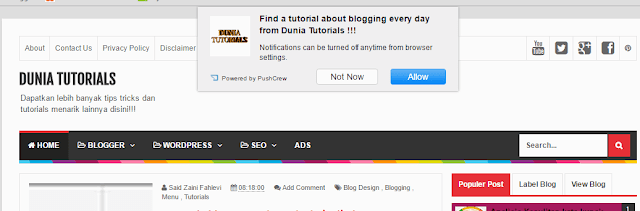
Sekarang Anda dapat dengan melihat kotak popup notifikasi di blog anda. Silahkan lihat screenshot di bawah ini.

Cara Membuat Push Notifikasi di blogger


Itu saja, Jadi ini adalah cara mudah menambahkan push Notifikasi ke blog anda. Kami berharap tutorial ini membantu anda untuk menambahkan Push Notifikasi di Blogger. Jika anda menyukai dan belajar dari tutorial ini maka pastikan untuk menyukai dan mengikuti kami di Facebook .

Search This Blog